
この記事で分かること
- GA4の計測が正しいかを確かめる3つの段階
- 必ず押さえる8つのポイントと、それぞれの見つけ方
- 直しても過去の数字が戻らない設定と、確認する時期
※ GA4の画面名と仕様は、2026年11月時点のものです。
GA4の設定確認は「タグ → 設定 → 突き合わせ」の3段階
GA4の計測が正しい状態とは、1つの行動が1回だけ記録され、ほかのデータとの差の理由を説明できる状態のことです。
画面に数字が出ているだけでは、正しいとは言えません。
確認は、次の3段階で進めます。
上の段階でミスがあると下の段階の確認が無駄になるので、順番に進めてください。
経営者が自分ですべてを操作する必要はありません。
細かな操作は担当者に任せ、この記事のチェックリストで確認の結果を受け取る、という使い方ができます。
| 段階 | 確かめること | 使う画面・資料 |
|---|---|---|
| 1. タグ | 計測のタグが、必要なページで1回だけ動いているか | リアルタイム、DebugView |
| 2. 管理画面の設定 | 社内のアクセスや決済サービスの扱い、成果の定義、データの保持などが正しいか | GA4の管理画面 |
| 3. 突き合わせ | GA4の成果の数が、実際の問い合わせ・注文の件数と比べて説明のつく範囲か | フォームの受付数、カートの注文数など |
GA4の設定確認の3段階
- 段階1タグ二重計測・計測漏れを確かめる(ポイント1・2)
- 段階2管理画面の設定成果の定義・集計の条件を確かめる(ポイント3〜7)
- 段階3突き合わせ実際の受付・注文と照らし合わせる(ポイント8)
必ず押さえる8つのポイント(チェックリスト)
8つのポイントの確かめ方は、このあとの段階1〜3で説明します。
この表は、そのまま社内の確認に使えます。
| # | 押さえるポイント | 具体的に見ること | 確認 |
|---|---|---|---|
| 1 | 1つの行動が1回だけ記録されている | DebugViewで、1回のページ表示につき page_view が1回だけ届いている | □ |
| 2 | 計測したいページに、すべてタグがある | 成果を数えるページを含め、すべてのページでタグが動いている | □ |
| 3 | 社内からのアクセスと、決済サービスなどからの流入が正しく扱われている | 内部トラフィックのフィルタが「有効」で、決済サービスなどが除外する参照に入っている | □ |
| 4 | 成果(キーイベント)が、目的に合う行動を数えている | 目的と関係のない行動や、条件のゆるいイベントがキーイベントに入っていない | □ |
| 5 | データの保持期間が、分析の目的に合っている | 前年との細かい比較をするなら、14か月になっている | □ |
| 6 | セッションの設定が、理由なく変えられていない | セッションのタイムアウトとエンゲージメントの判定が標準のまま。変えたなら理由と日付が残っている | □ |
| 7 | 使っているサービスとリンクしている | Search Consoleや、広告を出しているならGoogle広告と、自社のアカウントでリンクしている | □ |
| 8 | GA4の成果の数を実際の件数と並べ、差の理由を説明できる | 先月の問い合わせ・注文の件数とキーイベントの数を並べ、差に理由を付けられる | □ |
段階1:タグが1回だけ動いているか(ポイント1・2)
最初に、計測のタグそのものを確かめます。
ここがずれていると、管理画面の設定をいくら直しても数字は正しくなりません。
タグが動いているかを手早く見るなら、リアルタイムレポートです。
GA4の「レポート」→「リアルタイムの概要」を開いたまま、自分のスマートフォンでサイトを1ページだけ開きます。
表示回数が増えれば、タグは動いています。
リアルタイムレポートでは、直近30分間のデータを見られます。
ただし、ほかの訪問者のアクセスも混ざるため、二重計測かどうかの判定には向きません。
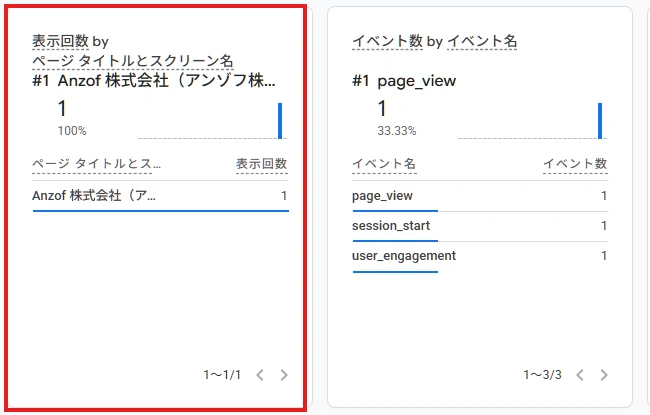
二重計測は、DebugView(管理 → データの表示 → DebugView)で確かめます。
Googleのタグ アシスタントでサイトを開くと、自分の端末から送られたイベントだけが、1つずつ時系列で並びます。
同じイベントが、1回のページ表示や操作で2回続けて届いていないかを見ます。
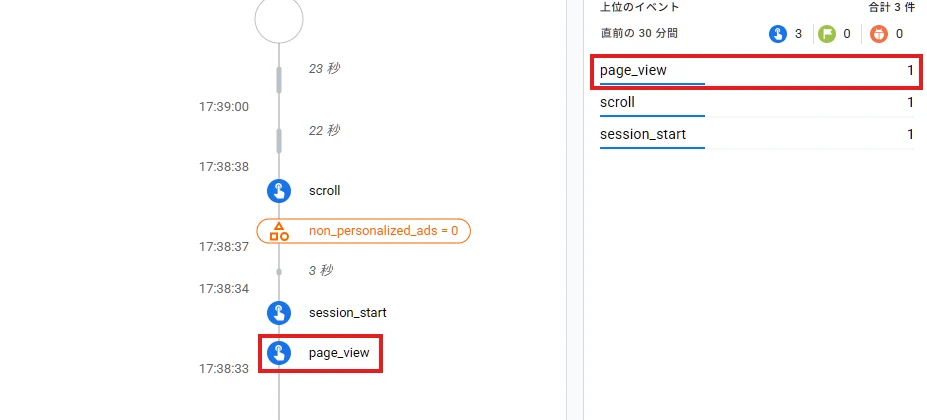
二重計測は、次のような組み合わせで起きやすくなります。
- ネットショップのカートやCMSの標準のGA4連携と、Googleタグ マネージャー(タグをまとめて管理するツール)の両方で計測している
- WordPressのプラグインと、テーマへの直接の書き込みの両方でタグを入れている
- 既存のGoogleタグとは別に、同じ測定IDのタグをもう1つ作った
- 拡張計測機能のフォーム送信と、独自に作ったフォーム送信のイベントの両方を成果にしている
反対に、計測漏れも確かめます。
スマートフォン用のページ、申し込みの完了ページ、別のドメインにある決済画面などは、タグが入っていないことがあります。
成果を数えるページは、1ページずつ開いてリアルタイムで反応するかを確かめてください。
段階2:管理画面の設定を確かめる(ポイント3〜7)
タグが正しく動いていることを確かめたら、管理画面の設定を見ます。
とくに確認したい項目を、次の表にまとめました。
| 設定 | 正しい状態 | 放置したときの影響 | 対応するポイント |
|---|---|---|---|
| 内部トラフィックの除外 | 社内のIPアドレスを定義し、データフィルタの状態が「有効」 | 社員やクリエイティブ会社のアクセスが、お客様のアクセスとして数えられる | 3 |
| 除外する参照のリスト | 外部の決済サービスなどのドメインが登録されている | 決済画面から戻ってきた人の成果が、決済サービスからの流入として数えられる | 3 |
| ドメインの設定(クロスドメイン) | 行き来するどちらのサイトにも同じ測定IDのタグを入れられる場合に、すべてのドメインが登録されている | ドメインをまたぐと別の訪問として数えられ、流入元が分からなくなる | 3 |
| キーイベント | 問い合わせや購入など、目的に合う行動が登録されている | 目的と関係のない行動を登録すると、成果の数が膨らむ | 4 |
| データの保持 | 前年との細かい比較をするなら14か月 | データ探索で、2か月より前の細かい分析ができない | 5 |
| セッションのタイムアウト・エンゲージメントの判定 | 理由がなければ変えていない(変えた場合は理由と日付が残っている) | セッション数やエンゲージメント率が、過去や他社と比べられなくなる | 6 |
| Search Console・Google広告とのリンク | 使っているサービスと、自社のアカウントでリンクしている | 検索キーワードや広告の成果を、GA4のデータと合わせて見られない | 7 |
社内のアクセスと決済サービスからの流入(ポイント3)
内部トラフィックの除外は、設定が2段階に分かれているので、途中で止まっていることがよくあります。
まずIPアドレスで社内のアクセスを定義し、次に「データフィルタ」(管理 → データの収集と修正 → データフィルタ)で除外します。
データフィルタは「テスト」の状態では除外されません。
「有効」にして、はじめて除外されます。
ただし、「有効」にしたあとに除外されたデータは、あとから戻せません。
最初は「テスト」で、社内のアクセスだけに印が付いていることを確かめてから「有効」に切り替えてください。

除外する参照のリストとドメインの設定は、どちらもウェブストリームの「タグ設定を行う」の中にあります。
外部の決済サービスを使っているネットショップや、申し込みフォームだけ別のドメインにあるサイトでは、必ず確かめてください。
2つの設定は役割が違います。
クロスドメイン測定は、行き来するどちらのサイトにも、同じ測定IDのタグを入れられる場合に使えます。
タグを入れられない外部の決済サービスは、除外する参照のリストに登録して、決済サービスを流入元として数えないようにします。
成果(キーイベント)の中身(ポイント4)
キーイベントは、以前は「コンバージョン」と呼ばれていたもので、サイトの成果として数えるイベントです。
標準のプロパティでは30個まで登録できます。
確認するのは、数えたい行動だけが登録されているかどうかです。
たとえば、商品ページの閲覧のように1人が何度も起こす行動をキーイベントにすると、成果の数が実態より大きくなります。
一方で、繰り返しの購入のように、何度起きても数えるのが適切な成果もあります。
目的に合っているかで判断します。
キーイベントの数え方は、標準では「イベントごとに1回」です。
1回の訪問で2回起きれば2件と数えます。
管理画面の「イベントを作成」で作ったイベントにも注意が必要です。
条件がゆるいと、関係のないイベントまで成果として数えてしまいます。
また、キーイベントに設定したイベントの名前を変えると、キーイベントではなくなります。
名前を変えたあとは、キーイベントの一覧を必ず見直してください。
キーイベントの一覧は、「管理」→「データの表示」→「イベント」の「キーイベント」タブにあります。
数え方は、各行の右端のメニュー(︙)から確かめられます。
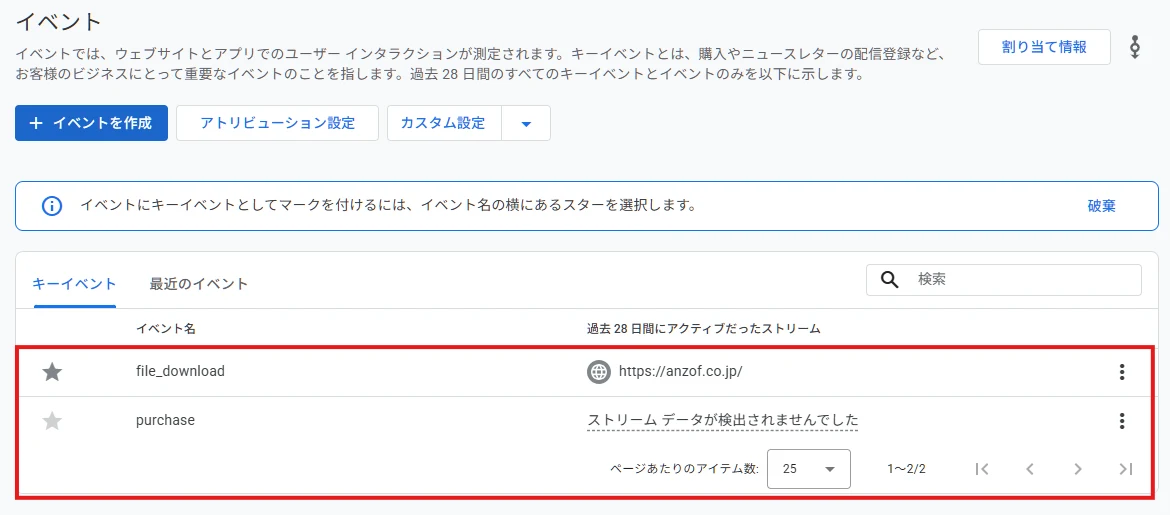
データの保持期間(ポイント5)
データの保持期間は、標準のプロパティでは「2か月」と「14か月」から選べます。
2か月のままだと、データ探索(自由に条件を組み合わせて分析する画面)で、2か月より前のデータを使った分析ができません。
標準のレポートには影響しませんが、前年との細かい比較などができなくなります。
14か月に延ばすと、まだ削除されていないデータには新しい期間が適用されます。
すでに削除されたデータは戻らないので、早めに確認してください。
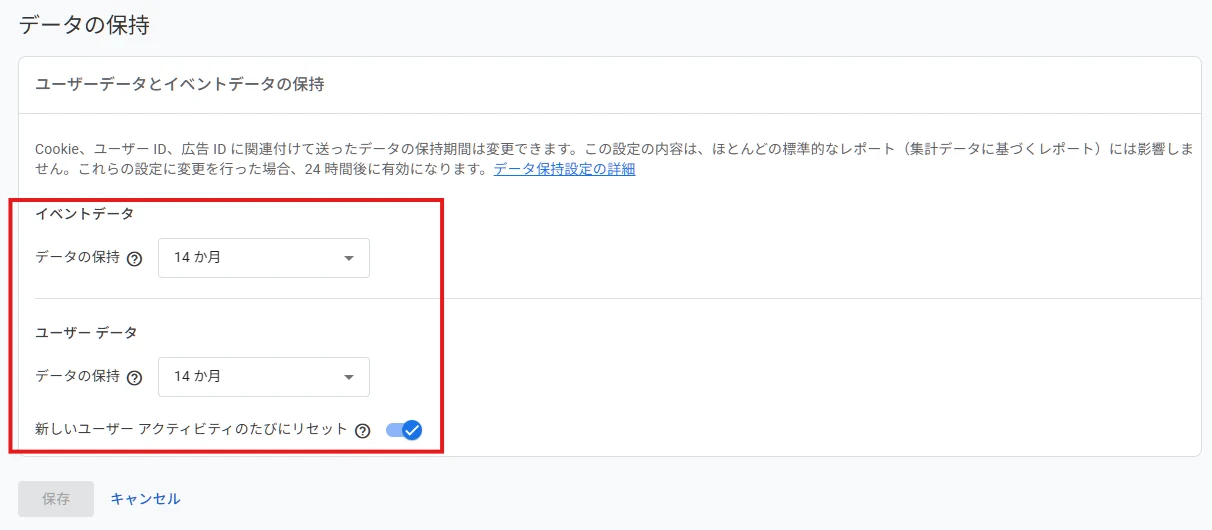
設定は「管理」→「データの収集と修正」→「データの保持」にあります。
画面には「イベントデータ」と「ユーザーデータ」の2つが並びます。
前年との細かい比較をするなら、どちらも14か月にしておきます。
変更は24時間後に有効になります。
なお、年齢・性別・興味関心のデータは、この設定にかかわらず2か月です。
出典Google アナリティクス ヘルプ「データの保持」(2026-11-19確認)
セッションの設定(ポイント6)
セッション(1回の訪問)は、何も操作しない時間が一定を超えると区切られます。
この時間は標準で30分です。
また、10秒を超えて続いた訪問などを「エンゲージメントのあった訪問」として数えます。
どちらも、ウェブストリームの「タグ設定を行う」→「セッションのタイムアウトを調整する」で変えられます。
変える理由がある場合もありますが、理由が分からないまま変わっていると、セッション数やエンゲージメント率が過去や他社と比べられなくなります。
変えた場合は、その理由と日付を記録しておきます。
Search ConsoleとGoogle広告のリンク(ポイント7)
Search Consoleとリンクすると、Googleの自然検索について、検索語句ごとのクリックの状況と、検索から訪れたページごとの状況を、GA4で確かめられます。
Google広告とリンクすると、広告をクリックした人が成果に至ったかをGA4で確かめられ、GA4のキーイベントを広告の成果として使えます。
広告を出していなければ、Google広告とのリンクは要りません。
どちらも「管理」→「サービス間のリンク設定」の「Search Console のリンク」「Google 広告のリンク」で確認できます。
リンクしていても、以前の担当者やクリエイティブ会社のアカウントにつながっている場合があるので、リンク先のアカウントも確かめてください。
このほかによくある設定ミス
- 独自に送っているパラメータを、レポートで分析するためのカスタム定義として登録していない
- 画面を切り替えてもページを読み込み直さない作りのサイトで、拡張計測機能のページビューと、独自のページビューの両方を送っている(ページビューが二重になる)
- スタッフの退職などで、管理者の権限が社内に残っていない
出典Google アナリティクス ヘルプ「データの保持」「データフィルタ」「除外する参照を指定する」「クロスドメイン測定を設定する」「キーイベントについて」「セッションのタイムアウトを調整する」「Search Console とのリンク」「Google 広告とのリンク」「DebugView でイベントを確認する」(いずれも2026-11-12確認)
段階3:GA4の外の数字と突き合わせる(ポイント8)
ここまでの確認は、すべてGA4の中で完結しています。
しかし、画面の中だけを見ても、数字が正しいかは分かりません。
最後に、GA4の成果の数を、GA4の外にある実際の件数と並べます。
並べる相手は、次のようなデータです。
- フォームの受付数(問い合わせの通知メールや、フォームのツールの件数)
- ネットショップのカートの注文数
比べる前に、同じ期間、同じ対象のフォーム、テスト送信の扱いをそろえます。
営業が有効と判断した問い合わせの数とは、ここでは比べません。
営業が対象外として除いた分は、計測のずれではないからです。
問い合わせの質(受付のうち有効な問い合わせが何件か)は、計測の確認とは分けて見ます。
並べるときは、まず件数で比べてください。
GA4の購入の収益は、税や送料の扱いがカートの売上と違うことがあり、金額では差の原因が分かりにくくなります。
| 月 | GA4のキーイベント数(問い合わせ) | フォームの受付数 | 差 | 調べた結果 |
|---|---|---|---|---|
| 9月 | 52 | 48 | +4 | 完了ページの再読み込みで2回数えた分、社内のテスト送信 |
| 10月 | 41 | 47 | −6 | タグやフォームの不具合はなく、計測への同意やブラウザの制限で計測されなかった分と確認 |
※ 原因を調べた結果の例です。
差は、原因を調べてから3つに分ける
- 二重送信・タグの不具合修正する例:9月はGA4が4件多い。完了ページの再読み込みで2回数えた分と、社内のテスト送信だった
- 計測の制約による差と確認できた制約を踏まえて使う例:10月はGA4が6件少ない。不具合はなく、計測への同意やブラウザの制限で計測されなかった分だった
- 原因が分からない調査を続けるGA4が少ないこと自体は、正常の根拠にならない。タグの設置漏れやフォームの計測不具合を疑う
原因を調べた結果の例。
GA4の数字と実際の件数は、完全には一致しません。
ブラウザの設定や、計測への同意の有無によって、GA4が数えられない訪問があるからです。
大切なのは、差の原因を調べて説明できることです。
二重計測やテストの送信は直します。
計測への同意やブラウザの制限による差だと確認できたものは、その制約を踏まえて使います。
GA4が少なく出ていても、それだけで正常とは言えません。
タグの設置漏れやフォームの計測不具合のこともあるので、原因が分からない差は調べ続けます。
差が急に大きくなった月があれば、段階1から確認し直します。
数字の差を、直すべきずれと説明できる差に分ける考え方は、「部署ごとに数字が違うのはなぜ?4つの原因と経営判断に使える直し方」でも詳しく扱っています。
症状から原因を探す早見表
数字に違和感があるときは、次の表から、まず疑う原因を探してください。
| 症状 | まず疑う原因 | 確かめる場所 |
|---|---|---|
| ページビューが急に2倍になった | タグの二重設置 | DebugView |
| 成果が急に増えた | 成果として数える意図のない行動の登録、作成したイベントの条件が広すぎる | キーイベントの一覧、イベントの作成の条件 |
| 成果が急にゼロになった | キーイベントにしていたイベントの名前の変更、完了ページのタグの外れ | キーイベントの一覧、完了ページのリアルタイム |
| 流入元に決済サービスや自社のドメインが出る | 除外する参照のリスト、ドメインの設定の漏れ | タグ設定 |
| サイトの更新作業をした日にアクセスが増える | 内部トラフィックのフィルタが「テスト」のまま | データフィルタ |
| 前年の細かい比較ができない | データの保持期間が2か月 | データの保持 |
直すときの注意:過去は戻らない設定と、確認する時期
GA4の設定の多くは、直しても過去のデータには反映されません。
たとえば、管理画面でのイベントの作成や変更、キーイベントの設定は、設定したあとのデータにだけ適用されます。
データフィルタを「有効」にして除外したデータも戻りません。
そのため、設定を直したら、その日付と内容を記録しておくことが大切です。
直した日をまたいで前後の数字を比べると、設定の変更による差を、施策の効果と取り違えるおそれがあります。
確認する時期は、導入したときだけでは足りません。
次のタイミングで確認してください。
- サイトのリニューアル、カートやフォームの変更、タグの追加をしたとき
- 担当者やクリエイティブ会社が変わったとき
- 毎月1回、GA4の成果の数を実際の件数と並べるとき
設定を変える人と、数字を使う人が違う会社も多いはずです。
変更の記録を両者で共有しておくと、数字が急に動いたときに原因をすぐたどれます。
まとめ
GA4の設定は、タグ、管理画面の設定、ほかのデータとの突き合わせの3段階で確かめます。
設定の多くは直しても過去に戻らないので、直した日を記録し、定期的に確認することが大切です。
まずは先月の問い合わせ(または注文)の件数を、GA4のキーイベントの数と並べてみてください。
よくある質問
- GA4のキーイベント(旧コンバージョン)は、いくつまで設定できますか?
- 標準のプロパティでは、30個までです(2026年11月時点)。上限に近づいたら、使っていないキーイベントを見直してください。数を増やすより、数えたい行動だけを登録するほうが、成果の数は正確になります。
- GA4のクロスドメインの設定とは何ですか?いつ必要ですか?
- 複数のドメインをまたいで移動する人を、1人の1回の訪問として数えるための設定です。申し込みフォームが別のドメインにあるサイトなど、行き来するどちらのサイトにも同じ測定IDのタグを入れられる場合に使えます。タグを入れられない外部の決済サービスは、クロスドメインではなく、除外する参照のリストで流入元として数えないようにします。
- GA4の設定を確認しないと、どうなりますか?
- 実態と違う数字をもとに、広告やサイトの判断をすることになります。たとえば、二重計測で成果が多く見えていると、効果の低い広告に予算をかけ続けるおそれがあります。設定の多くは直しても過去に戻らないため、気づくのが遅いほど使えないデータが増えます。
- 二重計測になっているかは、どうすれば分かりますか?
- DebugViewで、自分の端末から送られたイベントを1つずつ見ます。1回のページ表示や操作で、同じイベントが2回続けて届いていれば、二重計測の可能性が高いです。リアルタイムレポートは、タグが動いているかを手早く見るのには向いていますが、ほかの訪問者も混ざるため、二重計測の判定には使いません。